
Efter att ha visat upp vilka delar jag valt ut till mitt bygge i den förra artikeln har det äntligen blivit dags att skriva om själva bygget. Som jag personligen tycker gick oväntat bra, trots att det tog en lång stund att bli klar. Det tog nog åtminstone åtta timmar. Bättre att vara säker på att jag gör allt rätt. Jag har också lärt mig att kabelhantering är ruggigt svårt och kanske det som tar längst tid. Jag hade dock ett missöde i mitt bygge, som jag kommer skriva om i slutet av texten. Som tur är hade det ingen påverkar på slutresultatet. Nu kör vi.
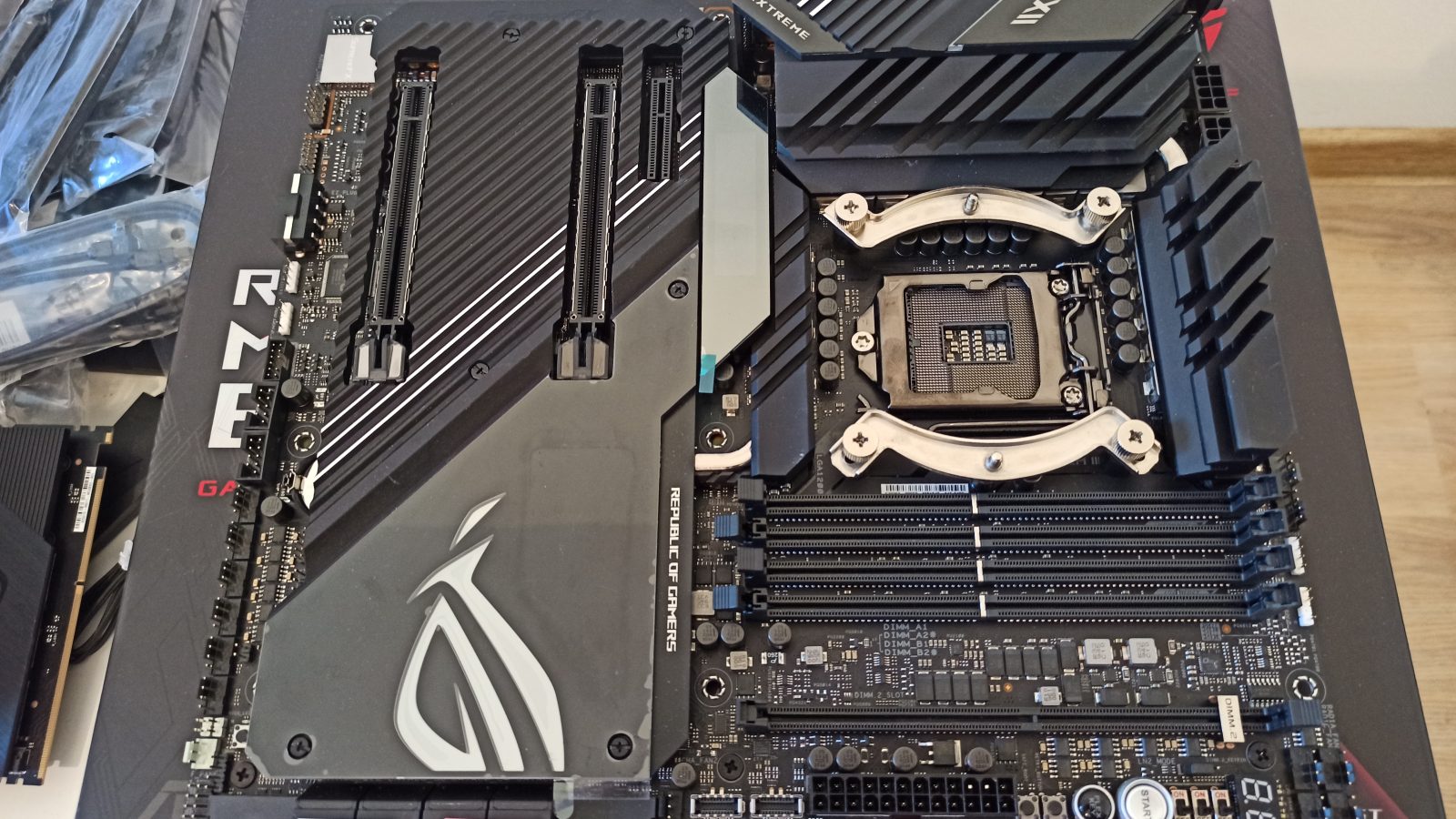
Efter att ha tagit fram moderkortet (Asus Rog Maximus XII Extreme) slås jag direkt över hur viktig den här delen är. Det finns ju massor av komponenter som ska kopplas in här, ja nästintill alla. Så, var börjar jag? Jag har kollat in mängder av Youtube-videor och instruktioner innan det här, så jag känner mig rätt säker på hur saker och ting ska göras. De får det dock att se så himla enkelt ut i videorna. Troligtvis för att de byggt hundratals datorer. Nåväl, Moderkortet får ligga ovanpå kartongen den kom i, som jag sett rekommenderas.
Den första komponenten jag installerar får bli den jag är absolut mest rädd för att ha sönder, nämligen processorn (Intel Core i9-10900K). Den känns så liten och skör, som en liten (men extremt kraftfull) bäbis. Inga problem att få den på plats genom att se till så den är rätt placerad. Men måste den här hävarmen vara så förbaskat trög att få ner? Nu känns det verkligen som att nåt kommer gå sönder. Nåväl, allt är på plats. Bra jobbat, en komponent mindre att oroa sig över.
Därefter skruvar jag loss vad känns som halva moderkortet för att installera min M.2 1TB SSD NVMe (är det där ens rätt ordning på orden). Eftersom den inte alls är speciellt vacker att titta på är jag glad att den placeras på en plats där den inte kommer synas, nämligen under ett skydd. Det med Asus-loggan på bilden ovan och hela vägen över på andra sidan moderkortet. Inga problem här heller. Sätt i SSD:n med en liten sned vinkel och skruva fast.
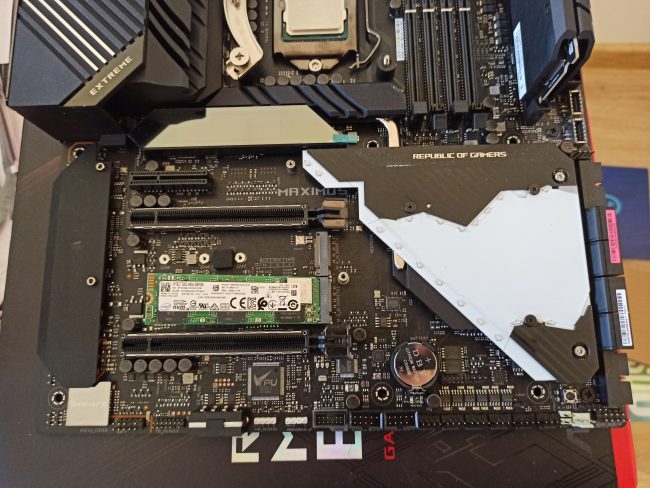
Processor och SSD NVMe på plats.
Ett par minnen senare är det dags att sätta fast moderkortet i chassit. Måste säger att RAM-minnet var det enklaste att installera. Bara se till att det är vänt åt rätt håll och tryck ner. Svårt att göra det på fel sätt helt enkelt. Att skruva fast moderkortet kan nog vara lite problem för nybörjare och det tog mig ganska många minuter att försöka hitta de rätta hålen för skruvarna. Men när det är rätt placerat är det inga svårigheter. Väl fast i chassit har jag stött på ett litet problem. Moderkortet är massivt (E-ATX) och får visserligen plats och chassit är gjort för att få plats, men tyvärr täcker det stora delar av hålen som kablarna är tänkta att gå igenom till baksidan (för kabelhantering). Så jag kommer därför inte kunna dra några kablar där igenom.
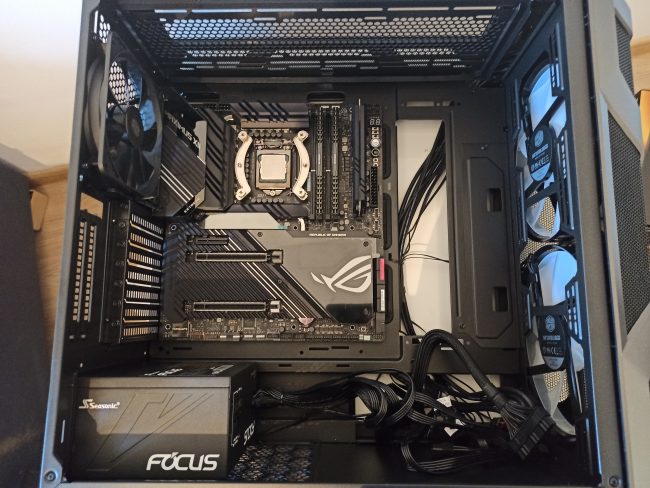
Moderkortet på plats i chassit. Tyvärr täcker det stora kortet hålen för kabeldragning.
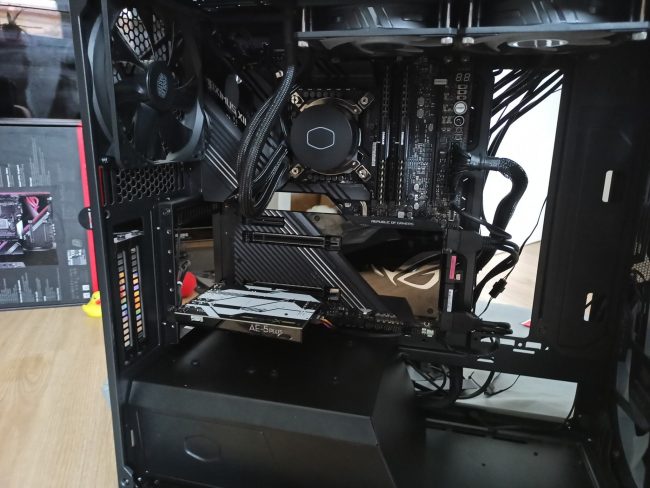
Och nu blev det ju dags att försöka dra kablar också. Hur gör jag nu? Det finns nu ett stort hål på den högra sidan efter att ha tagit bort den panelen. Det går att dra kablar där, men det blir nog inte speciellt snyggt. Med ljudkortet (Sound Blaster AE-5 Plus) i är det dags att börja planera de flesta kablarna. Allt går att koppla i, men det här måste nog göras om så småningom. Nåväl, jag fortsätter och fixar kablarna sen. Dags att sätta ihop processorkylaren (Cooler Master Masterliquid ML240L V2 RGB). Oväntat enkelt. Två fläktar som sätts fast på en radiator med långa skruvar. Och att sätta fast det i chassit var inte så svårt heller. Jag valde att ha den toppmonterad och hålen för skruvarna på chassit gjorde det hela enkelt. Här blev dock kablarna ett problem. Uttaget för pumpen finns nämligen längst ner på moderkortet, vilket gör att kabeln på något sätt måste runt ljudkortet och grafikkortet.
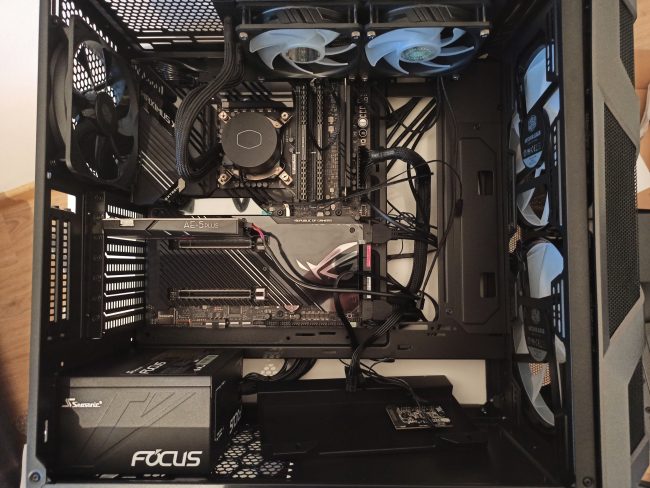
Nästan allt på plats och dags att dra kablar.
Med grafikkortet på plats märker jag att detta blir ett större problem än jag räknat med. Den lilla sladden från pumpen är nämligen väldigt kort, så det ända sättet att koppla i den blir att dra den rakt ner, men på sidan av grafikkortet. Det ser verkligen inte bra ut, men den är i alla fall ikopplad.
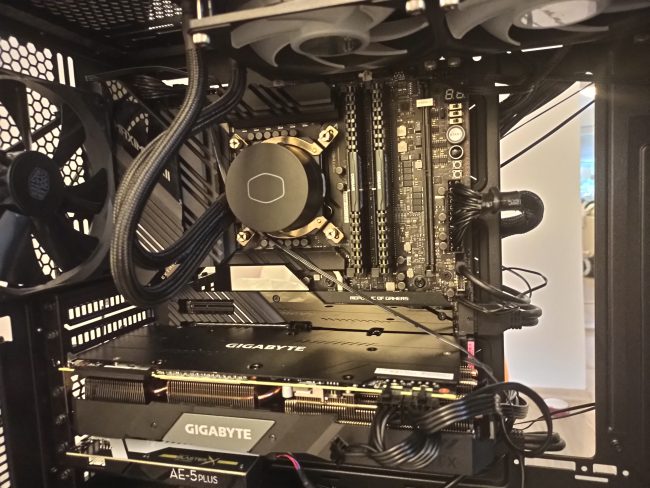
Uttaget för pumpens kabel är längst ner, vilket gjorde det svårt med kabeln.
Med allt ikopplat är det väl dags att se så att den startar. Ett nervöst ögonblick minst sagt. In i väggen med elen och in i skärmen för att få bild. Ett tryck på startknappen. Den startar! Och allt verkar finns i BIOS också, utmärkt. Pumpen, med den väldigt tajta kabeldragningen pumpar och fläktarna snurrar. Kanoners. Dags att installera Windows medan jag ändå är på gång. Jag kollade så klart in några videor på Youtube för detta också då det är minst lika viktigt att göra rätt inställningar som att bygga med själva komponenterna. Efter en stunds installation kan jag äntligen börja använda datorn. Jag sätter fast skydden som kan användas runt nätaggregatet. Det är tvådelat, vilket jag gillar då det går att välja om du vill ha ett utrymme till höger utan skydd eller täcka hela nedre delen för att täcka eventuella kablar. Sedan åker sidorna av glas på (det finns nämligen glas på båda sidorna) och det är här den här berättelsen hade kunnat sluta. Min kabeldragning ser ut som om en full skata försökt bygga ett bo, men det gör mig inte så mycket, den ska ju inte visas upp på nån show direkt. Och det visar mest på mitt hårda arbete.
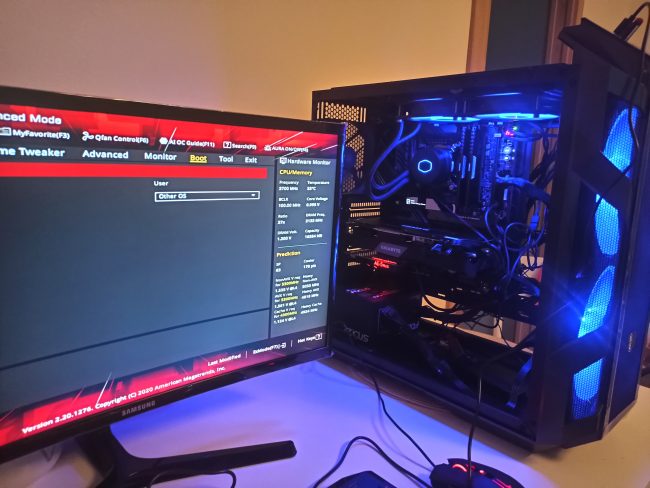
Den startade!
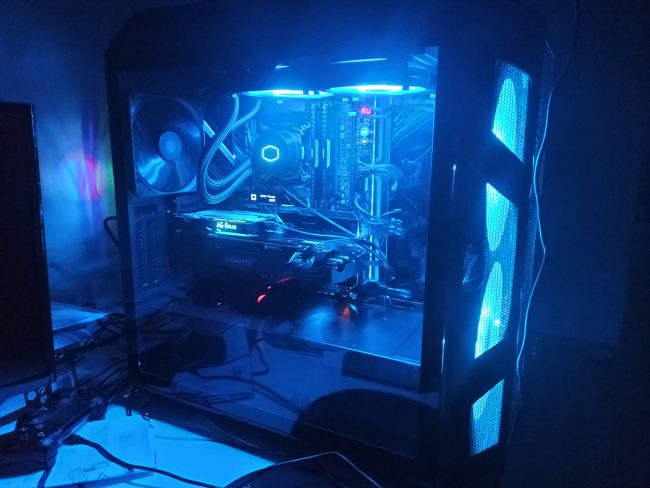
Ett fågelbo av kablar. Det är inte vackert, men datorn fungerar. Men som du kan se på bilderna nedan har jag dragit om kablarna.
Men nu börjar en komponent att strula. Och det är, som tur är, grafikkortet. Vilket är relativt enkelt att byta ut. Hade det varit moderkortet hade jag fått stora problem med att ta isär allt igen. Det började med att min FPS i ett spel ramlade av ett stup ner till 20FPS, trots att GPU var på full fart. Jag började undersöka och det visade sig att fläktarna inte hade startat, trots att min GPU nu var på över 80 grader. Efter ett tag ordnade det sig dock genom att fläktarna istället gick igång i 100%. Nerkylning tänkte jag. Bra, fixat. Men sedan hände det med jämna mellanrum att fläktarna gick upp i 100% trots att jag satt och skrev i Word eller annat där temperaturen var låg. Det hade ju kunnat vara moderkortet, men när jag också fick så kallat "coil whine", ett extremt högljutt tjutande insåg jag att det måste vara grafikkortet. Det har lämnats tillbaka och jag väntar på att se återförsäljarens svar. Så vilket grafikkort jag slutar med är ännu inte klart.
Detta fick mig dock att göra några ändringar, speciellt med kabeldragningen. Jag valde att installera ett "fan extension card" som fanns med moderkortet. Det sätts smart fast på samma ställe som en SSD. Jag satte den på baksidan och investerade i några förlängningssladdar så jag kan få bort kablar från att vara synliga. Speciellt den dåligt placerade kabeln för kylarpumpen. Jag tycker redan det ser bättre ut, men tyvärr finns det vissa kablar jag inte kan göra något åt. Nu väntar jag bara på hur det blir med grafikkortet och sedan är jag tillbaka i PC-världen.
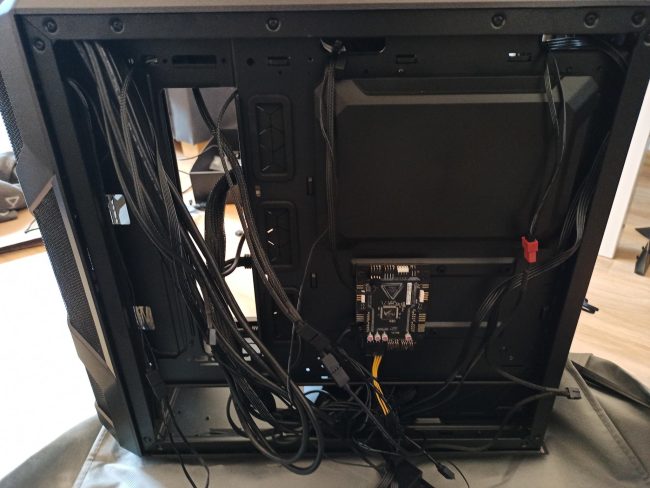
Fläktkortet, med den gula sladden, som gör att jag kan få bort alla fläktkablar från framsidan.
Det ser genast mycket bättre ut här. Ljudkortets kabel har dragits om och pumpens kabel har nu istället dragit på baksidan. De kablar som syns i hålet kommer att dras på baksidan så att de inte syns här, förhoppningsvis.